
教程主旨
很多人都喜欢隐藏自己使用的程序,有的为了隐私,有的为了安全,也有的为了装装样子。所以这篇文章我将会讲一下 Typecho 如何伪装成 WordPress,建议备份后继续操作。
小试牛刀
话不多说教程开始!博客目录我们首先修改成 WordPress 样式的目录,WordPress 的程序目录是包含三大板块:WP-Admin,WP-Content,WP-Includes。WP-Content 和 WP-Includes 可以分别可以替换 Typecho 的 Usr 和 Var。
为了接地气,Usr 是存放模板和插件的目录,所以替换为 WP-Content 会更加真实。
下面我们打开 Config.inc.php 文件修改路径,找到如下的字段:
定义插件目录 (相对路径):define('TYPECHO_PLUGIN_DIR', '/usr/plugins');
定义模板目录 (相对路径):define('TYPECHO_THEME_DIR', '/usr/themes');
后台路径 (相对路径):define('TYPECHO_ADMIN_DIR', '/admin/');
设置包含路径:@set_include_path (get_include_path () . PATH_SEPARATOR . TYPECHO_ROOT_DIR . '/var' . PATH_SEPARATOR . TYPECHO_ROOT_DIR . TYPECHO_PLUGIN_DIR);
把 Usr 替换成 WP-Content,再把 Var 替换成 WP-Includes,最后把后台地址 Admin 更换成其他会更像哟,改好后如下:
定义插件目录 (相对路径):define('TYPECHO_PLUGIN_DIR', '/wp-content/plugins');
定义模板目录 (相对路径):define('TYPECHO_THEME_DIR', '/wp-content/themes');
后台路径 (相对路径):define('TYPECHO_ADMIN_DIR', '/ 后台地址 /');
设置包含路径:@set_include_path (get_include_path () . PATH_SEPARATOR . TYPECHO_ROOT_DIR . '/wp-includes' . PATH_SEPARATOR . TYPECHO_ROOT_DIR . TYPECHO_PLUGIN_DIR);
最后别忘了把真实文件夹的名字也改一改。
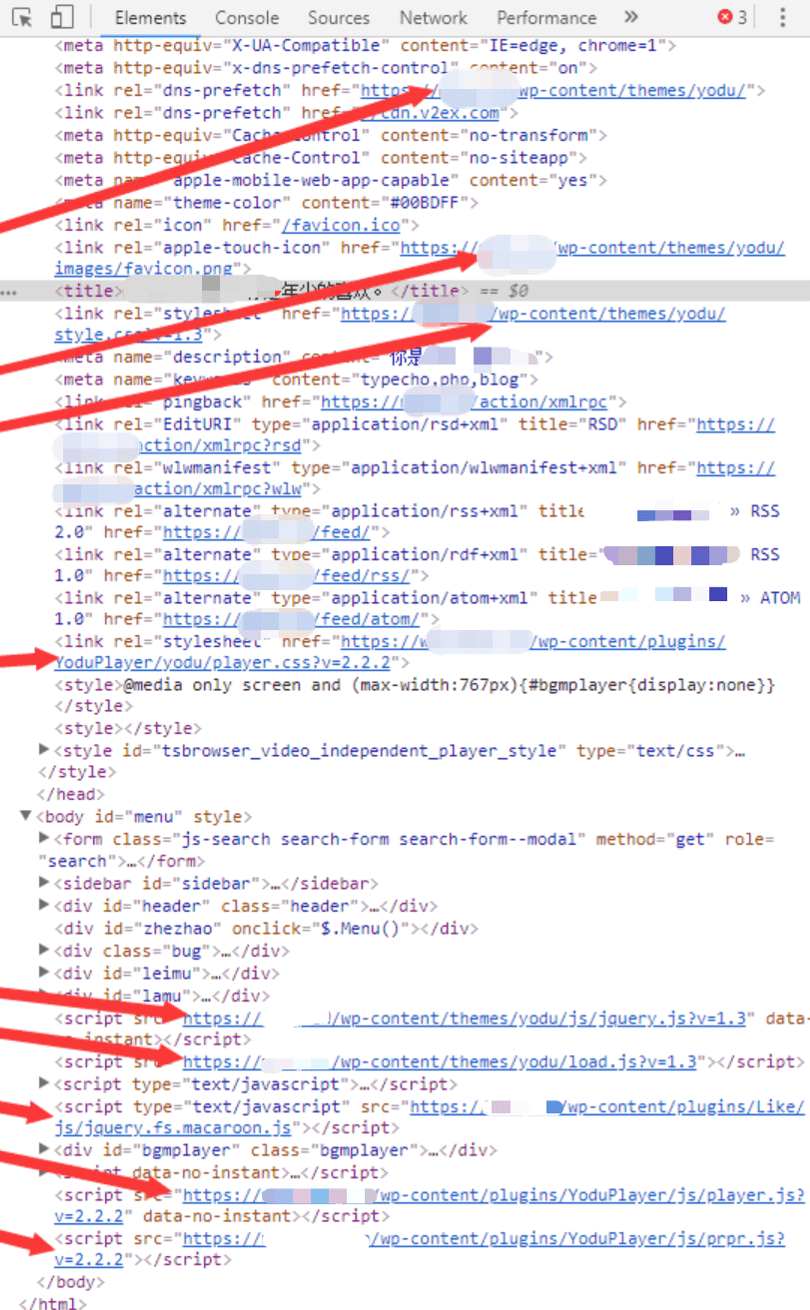
成功示范
伪装后台确保如上操作完成后能正常打开博客后继续操作,如果无法打开建议恢复备份以及重新观看步骤!
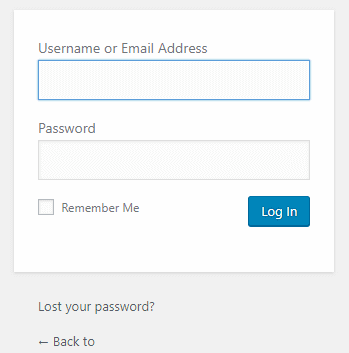
为了达到安全,我们会把尝试访问后台的人引入一个假的后台,这是一个不管你怎么登陆都进不去的后台。又是为了接地气,这次准备了一个高仿 WordPress 登陆页面以及失败页面,且后台放入 WP-Admin 里,目录 Admin 加入 JS 跳转至 WP-Admin 的目录,以实现伪装效果。
Admin 目录的跳转代码:
<script language="javascript" type="text/javascript"> window.location.href='../wp-admin'; </script>
创建一个 WP-Admin 目录并放入页尾附件的伪装后台 HTML 和 CSS 文件,记住把 Index.html 和 Error.html 内的博客名称,博客地址和 LOGO 图片地址修改一下,推荐 Ctrl+F 替换文本!
配置好后尝试进入 Admin 目录看看逼真的 WordPress 假后台效果。


